
Pour regarder l'IPTV sur votre téléphone, il suffit d'un lecteur IPTV de Google Play (Android) ou de l'App Store (iPhone) : installez l'appli, ajoutez votre lien M3U ou vos identifiants Xtream Codes, et regardez. En Wi-Fi, cela ne touche pas à votre forfait ; en données mobiles, une heure en HD consomme environ 2,3 à 3,6 Go.
Sur un téléphone, installer l'IPTV est même plus simple que sur une télé, car on colle les identifiants avec le clavier. Il faut en revanche surveiller son forfait, sa batterie et la sécurité de ses identifiants.
Comment installer l'IPTV sur un téléphone Android ?
- Ouvrez Google Play et cherchez un lecteur IPTV compatible M3U et Xtream Codes.
- Ouvrez l'application et choisissez Ajouter une liste.
- Choisissez Xtream Codes ou M3U et collez vos identifiants.
- Attendez le chargement des chaînes et du guide TV.

Comment regarder l'IPTV sur iPhone ou iPad ?
L'App Store propose des lecteurs IPTV compatibles M3U et Xtream Codes ; les étapes sont les mêmes. Si vous n'avez qu'un lien M3U, vous pouvez aussi l'ouvrir dans l'application gratuite VLC, dans Réseau, mais sans guide TV. À noter : Zapvo n'existe pas pour l'instant sur iOS.
Combien de données mobiles consomme l'IPTV sur téléphone ?
Cela dépend de la qualité du flux. Les valeurs ci-dessous valent pour un seul flux : 1 Mbit/s pendant une heure représente environ 0,45 Go. Un flux HD de 5 à 8 Mbit/s consomme donc 2,3 à 3,6 Go par heure.
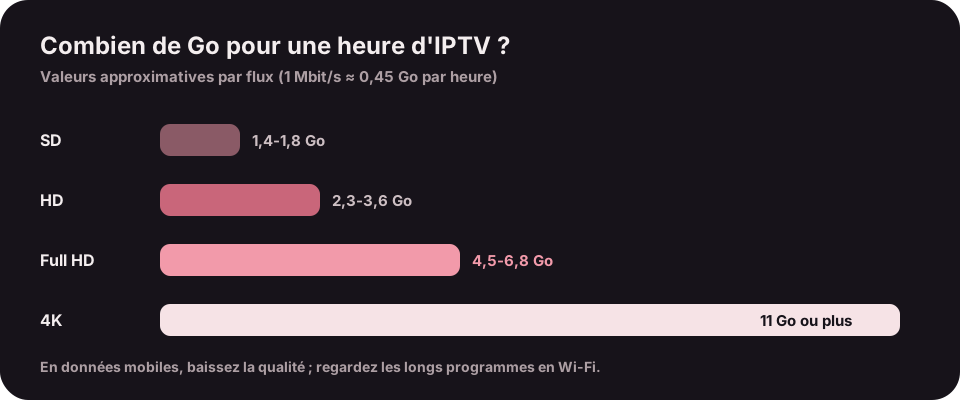
| Qualité | Données par heure | Match de 2 heures |
|---|---|---|
| SD | 1,4 à 1,8 Go | 2,8 à 3,6 Go |
| HD (720p) | 2,3 à 3,6 Go | 4,6 à 7,2 Go |
| Full HD (1080p) | 4,5 à 6,8 Go | 9 à 13,6 Go |
| 4K | 11 Go ou plus | 22 Go ou plus |
Avec un petit forfait, regardez en Wi-Fi ou choisissez une qualité plus basse dans votre lecteur. Un forfait avec beaucoup de données est pratique si vous regardez souvent en déplacement.
Diffuser de votre téléphone vers la télé
Beaucoup de lecteurs peuvent envoyer les flux compatibles vers un Chromecast ou une Google TV : appuyez sur l'icône Cast dans le lecteur et choisissez votre télé. Sur iPhone, AirPlay fonctionne vers une Apple TV ou une télé compatible AirPlay. Attention : tous les flux ne peuvent pas être diffusés ; cela dépend du lecteur et du fournisseur. Si vous regardez souvent sur la télé, un lecteur installé sur la télé est généralement plus stable ; voir Installer l'IPTV sur Android TV.
Conseils pour la batterie et les performances
- Baissez la luminosité de l'écran : c'est ce qui économise le plus d'énergie.
- Préférez le Wi-Fi à la 4G ou à la 5G : cela consomme moins de batterie.
- Fermez les autres applications qui tournent en arrière-plan.
- Utilisez l'image dans l'image si votre lecteur le permet, pour continuer à regarder tout en faisant autre chose.
Protégez vos identifiants sur votre téléphone
Conservez votre lien M3U et vos identifiants Xtream Codes dans un gestionnaire de mots de passe, pas dans une note partagée ou une conversation. Ne les transférez à personne. Si vous perdez votre téléphone, demandez un nouveau mot de passe à votre fournisseur.
À quoi faire attention avec l'IPTV sur téléphone ?
- Nombre d'écrans : si quelqu'un regarde déjà sur la télé à la maison, votre téléphone compte comme un écran de plus.
- Wi-Fi public : sur un réseau public, le flux peut couper ou être bloqué.
- À l'étranger : certains fournisseurs ne fonctionnent pas hors de France ; renseignez-vous avant de partir en vacances.
Quel téléphone suffit pour l'IPTV ?
Presque tous les téléphones de ces dernières années. Pour les lecteurs Android comme Zapvo, il faut Android 7.0 ou plus. Pour les flux en Full HD, un téléphone avec 3 Go de mémoire vive ou plus rend le zapping plus fluide.
Wi-Fi ou données mobiles ?
À la maison, le Wi-Fi est presque toujours meilleur : il ne touche pas au forfait et la connexion est généralement plus stable. Les données mobiles sont pratiques en déplacement, surtout en 5G, mais surveillez votre forfait et choisissez une qualité plus basse. Si l'image coupe en Wi-Fi, consultez IPTV qui coupe.
Comment économiser des données sur le téléphone ?
- Choisissez une qualité plus basse dans votre lecteur, ou la version SD d'une chaîne.
- Désactivez la lecture automatique de la dernière chaîne, pour que l'appli ne lance pas un flux dès l'ouverture.
- Si votre lecteur permet de télécharger des épisodes, faites-le en Wi-Fi plutôt qu'en données mobiles.
L'IPTV sur tablette, est-ce différent ?
À peine : mêmes applications, mêmes étapes. La tablette offre un écran plus grand, et certains lecteurs y affichent alors le guide TV en grille, comme à la télé. Sur tablette, Zapvo propose aussi le multiview avec plusieurs chaînes en même temps. Plus d'infos sur les lecteurs : Meilleure application IPTV.
Lecteur IPTV pour Android TV, Google TV, téléphone et tablette.
Questions fréquentes
Combien de données consomme l'IPTV sur mon téléphone ?
Environ 1,4 à 1,8 Go par heure en SD, 2,3 à 3,6 Go en HD et 4,5 à 6,8 Go en Full HD. Regardez donc les longs programmes en Wi-Fi, ou choisissez une qualité plus basse.
Peut-on utiliser le même abonnement sur le téléphone et la télé ?
Oui, mais le nombre d'écrans autorisés en même temps dépend de votre abonnement. Si vous regardez sur la télé et en même temps sur votre téléphone, cela compte pour deux écrans.
Zapvo fonctionne-t-il sur iPhone ?
Non, Zapvo est pour l'instant disponible uniquement sur les téléphones et tablettes Android, Android TV et Google TV. Sur iPhone, utilisez un autre lecteur de l'App Store.


