
Pour installer l'IPTV sur Fire TV Stick, téléchargez un lecteur IPTV depuis l'Amazon Appstore, puis saisissez le lien M3U ou les identifiants Xtream Codes de votre fournisseur légal. Comptez une dizaine de minutes. Sur les modèles récents sous Vega OS, seule la boutique d'Amazon est disponible : vérifiez d'abord quelles applications sont proposées.
Le Fire TV Stick d'Amazon est l'une des façons les plus simples de transformer une télé ordinaire en télé connectée : une petite clé sur le port HDMI, une télécommande, et vous accédez aux applications de streaming. Il permet aussi de regarder l'IPTV, à condition de choisir le bon lecteur et d'avoir les identifiants d'un service légal. Voici la méthode complète, de la mise en route de la clé jusqu'au guide TV, avec les pièges à éviter.
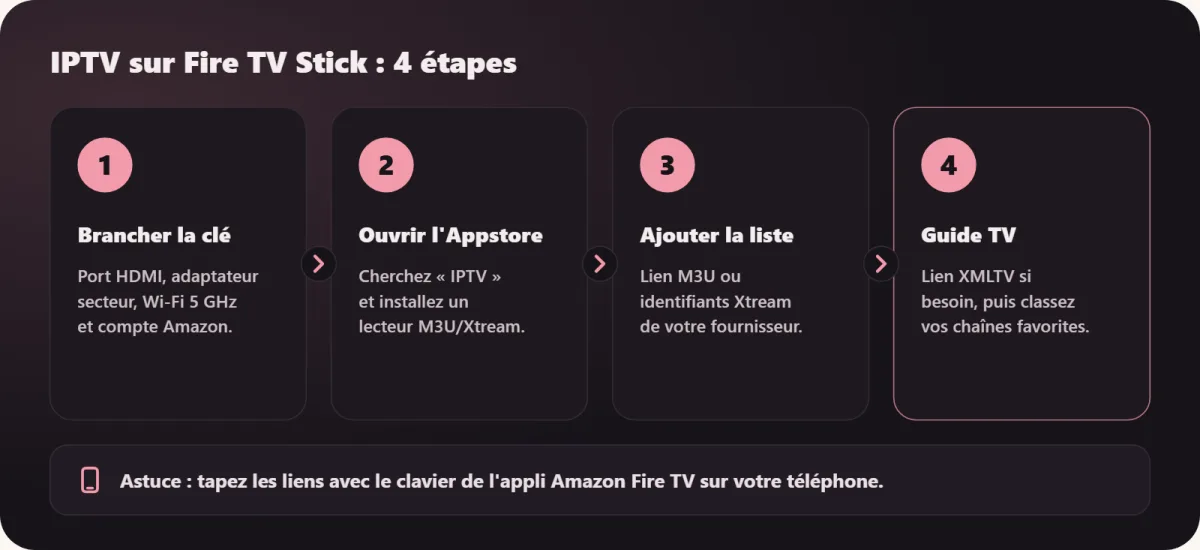
IPTV sur Fire TV Stick : ce qu'il faut savoir avant de commencer
Un Fire TV Stick ne fournit aucune chaîne IPTV par lui-même. Il fait tourner des applications : celles des chaînes et des plateformes, qui ont leur propre catalogue, et des lecteurs IPTV, qui se contentent de lire la liste que vous leur donnez. Un lecteur IPTV est donc une coquille vide : tout dépend de la source que vous y ajoutez.
Cette source doit venir d'un fournisseur qui détient les droits de diffusion : votre opérateur, une chaîne, un service de TV en ligne ou une offre IPTV déclarée. Pour vérifier qu'une offre est fiable, lisez IPTV légale : 8 points pour reconnaître une offre fiable.
Avant de vous lancer, préparez :
- Vos identifiants : un lien liste M3U, ou une adresse de serveur avec un nom d'utilisateur et un mot de passe Xtream Codes, tels que fournis par votre service.
- Un compte Amazon : il est obligatoire pour utiliser la clé et télécharger des applications.
- Une connexion stable : environ 10 Mbit/s pour la HD et 25 Mbit/s ou plus pour la 4K, mesurés là où se trouve la télé.
- Votre téléphone à portée de main : l'application Amazon Fire TV offre un clavier bien plus pratique que la télécommande pour taper de longs liens.
Fire OS ou Vega OS : quel système a votre clé ?
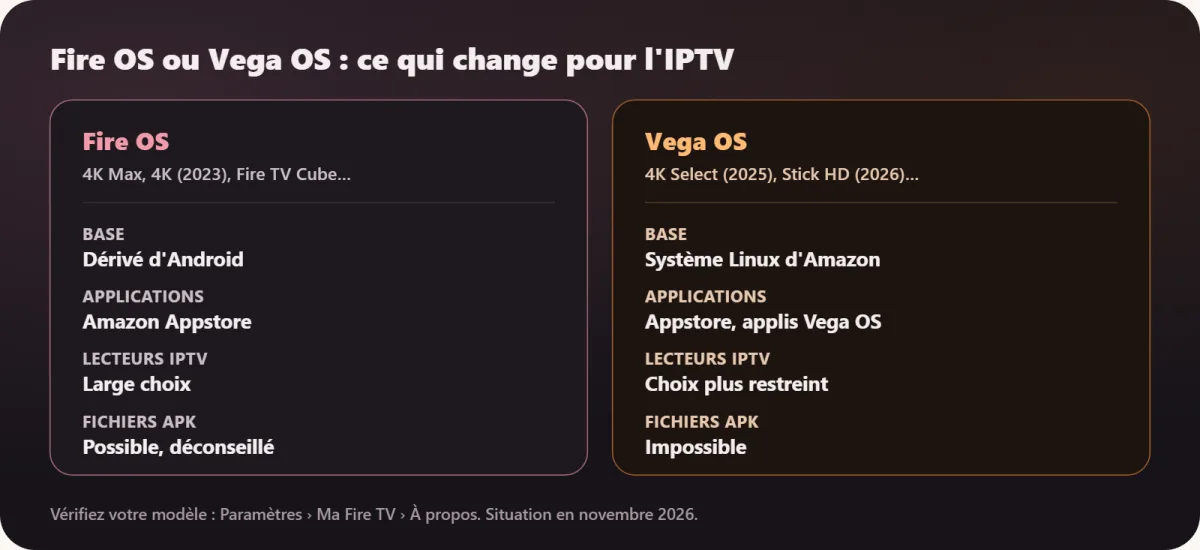
C'est le point le plus important en 2026. Pendant des années, tous les Fire TV fonctionnaient sous Fire OS, un système dérivé d'Android. Depuis 2025, Amazon lance ses nouvelles clés sous Vega OS, un système maison basé sur Linux. Le Fire TV Stick 4K Select a été le premier modèle concerné, suivi du Fire TV Stick HD de 2026, et Amazon indique que les futures clés suivront le même chemin.
La différence est concrète : sur Vega OS, seules les applications de l'Amazon Appstore développées pour ce système sont disponibles. Les applications Android ne fonctionnent pas, et il n'est pas possible d'installer une appli depuis une autre source. Le choix de lecteurs IPTV peut donc être plus réduit.
| Système | Exemples de modèles | Applications | Choix de lecteurs IPTV |
|---|---|---|---|
| Fire OS (dérivé d'Android) | Fire TV Stick 4K Max, Fire TV Stick 4K (2023), Fire TV Cube | Amazon Appstore | Large |
| Vega OS (Linux) | Fire TV Stick 4K Select (2025), Fire TV Stick HD (2026) | Amazon Appstore, applis compatibles Vega OS uniquement | Plus restreint, variable selon les éditeurs |
Exemples donnés à titre d'information, situation en novembre 2026 ; OffresIPTV n'a aucun lien commercial avec Amazon. Pour savoir ce qui tourne sur votre clé, ouvrez Paramètres › Ma Fire TV › À propos : le nom du modèle et la version du logiciel y figurent.
Étape 1 : brancher et configurer le Fire TV Stick
- Branchez la clé sur un port HDMI de la télé. Si la place manque, utilisez la petite rallonge HDMI fournie : elle améliore aussi la réception Wi-Fi.
- Alimentez-la avec l'adaptateur secteur fourni plutôt qu'avec un port USB de la télé, souvent trop faible : c'est une cause fréquente de redémarrages et de lenteurs.
- Sélectionnez la bonne source HDMI sur la télé, puis appairez la télécommande en suivant les instructions à l'écran.
- Connectez-vous au Wi-Fi, de préférence sur le réseau 5 GHz de votre box.
- Identifiez-vous avec votre compte Amazon et laissez la clé installer ses mises à jour avant d'aller plus loin.
Étape 2 : trouver un lecteur IPTV dans l'Amazon Appstore
Sur l'écran d'accueil, ouvrez Rechercher (la loupe), puis tapez « IPTV », « lecteur M3U » ou « IPTV player ». Une liste d'applications apparaît. Avant d'en installer une, prenez une minute pour la vérifier :
- Les formats pris en charge : M3U et Xtream Codes au minimum, idéalement avec un guide TV (EPG) au format XMLTV.
- L'éditeur : un nom identifiable, une politique de confidentialité et un site officiel sont bon signe.
- Les avis et la date de mise à jour : une appli abandonnée depuis longtemps risque de mal fonctionner sur les modèles récents.
- Le modèle économique : gratuit avec publicités, achat unique ou abonnement. Lisez la fiche pour éviter les surprises.
- L'absence de chaînes intégrées : un lecteur sérieux ne promet jamais de chaînes. S'il en affiche « toutes incluses », passez votre chemin.
Sélectionnez ensuite l'application, choisissez Obtenir ou Télécharger, puis Ouvrir. Elle apparaît désormais dans vos applications.
Pourquoi éviter les applications installées hors de l'Appstore ?
Sur les modèles sous Fire OS, des tutoriels expliquent comment activer les « applications inconnues » et installer des fichiers APK téléchargés sur internet. Nous le déconseillons : un fichier d'origine inconnue peut contenir un logiciel malveillant, afficher des publicités intrusives ou voler vos identifiants, et il ne reçoit aucune mise à jour de sécurité de la boutique. Les applications de l'Appstore sont au moins vérifiées par Amazon. Et sur Vega OS, la question ne se pose plus : seule la boutique est possible.
Étape 3 : ajouter votre liste M3U ou vos identifiants Xtream
Au premier lancement, la plupart des lecteurs proposent d'ajouter une liste ou un profil. Choisissez le type qui correspond à ce que vous a donné votre fournisseur :
| Type | Ce que vous saisissez | Point d'attention |
|---|---|---|
| Liste M3U | Un lien complet commençant par http:// ou https:// | Copiez le lien en entier, sans espace à la fin |
| Xtream Codes | Adresse du serveur, nom d'utilisateur, mot de passe | N'oubliez pas le numéro de port après les deux-points |
| Appli du fournisseur | Votre e-mail et votre mot de passe de compte | Aucun lien à saisir, tout est configuré pour vous |
Astuce clavier : installez l'application Amazon Fire TV sur votre téléphone, connectez-la à la clé (même réseau Wi-Fi) et utilisez son clavier pour taper ou coller les identifiants. Vous gagnerez beaucoup de temps et éviterez les fautes de frappe, première cause des messages « identifiants incorrects ».
Le premier chargement de la liste peut prendre une à deux minutes si elle contient beaucoup de chaînes. Vous pouvez ensuite masquer les catégories inutiles et classer vos favoris.
Étape 4 : configurer le guide TV et l'affichage
Avec Xtream Codes, le guide TV arrive généralement tout seul. Avec une liste M3U, il faut parfois ajouter un lien XMLTV séparé, fourni par votre service, dans les réglages EPG du lecteur. Si les horaires sont décalés d'une heure, réglez le décalage horaire dans l'appli. Tous les détails sont dans notre guide EPG IPTV.
Côté image, vérifiez dans Paramètres › Affichage et sons › Affichage que la résolution correspond à votre télé. Sur une télé 4K, une clé 4K affiche tout son potentiel ; sur une télé HD, un modèle HD suffit largement.
Le Fire TV Stick rame ou l'image coupe : que faire ?
Les clés sont compactes et leur mémoire est limitée. Quelques réflexes règlent la plupart des soucis :
- Redémarrez la clé : maintenez Sélection + Lecture/Pause quelques secondes, ou passez par Paramètres › Ma Fire TV › Redémarrer.
- Videz le cache du lecteur : Paramètres › Applications › Gérer les applications installées › votre lecteur › Vider le cache.
- Libérez de l'espace : désinstallez les applis que vous n'utilisez plus.
- Améliorez la connexion : réseau 5 GHz, rallonge HDMI pour éloigner la clé de la télé, ou adaptateur Ethernet officiel si la box est proche.
- Changez le décodage : dans le lecteur, alternez entre décodage matériel et logiciel si une chaîne reste noire ou saccadée.
Si les coupures persistent, suivez la méthode complète de IPTV qui coupe ou se fige ? pour savoir si le problème vient de chez vous ou du service.
Fire TV Stick ou box Google TV : lequel choisir pour l'IPTV ?
Les deux font très bien l'affaire pour regarder la télé en streaming. La différence se joue sur le catalogue d'applications : les appareils Android TV et Google TV (Google TV Streamer, téléviseurs Philips, Sony ou TCL, box Xiaomi, Nvidia Shield) accèdent à Google Play et à son large choix de lecteurs IPTV. Les Fire TV utilisent l'Amazon Appstore, plus restreint, surtout sur les modèles Vega OS.
Si vous avez déjà un Fire TV Stick, essayez d'abord les lecteurs disponibles dans l'Appstore. Si l'application que vous voulez n'y est pas, un appareil Google TV est l'alternative la plus simple ; voyez Installer l'IPTV sur Android TV. Notez que Zapvo, le lecteur développé par l'équipe d'OffresIPTV, est disponible sur Android, Android TV et Google TV, mais pas sur Fire TV.
Les applis des chaînes : l'autre façon de regarder la TV sur Fire TV
Pas besoin d'un lecteur IPTV pour regarder beaucoup de chaînes. L'Appstore propose les applications de nombreuses chaînes et plateformes françaises, gratuites ou payantes : replay et direct des grandes chaînes, services de TV en ligne, plateformes de films et de séries. La disponibilité peut varier selon le modèle, notamment sous Vega OS, donc vérifiez dans la boutique.
Pour faire le tour des options sans abonnement, lisez Regarder la TV gratuitement et légalement. Et pour comparer les autres appareils, notre guide Installer l'IPTV : le guide pas à pas par appareil couvre Android TV, Samsung, LG, iPhone et ordinateur.
En résumé
Pour regarder l'IPTV sur un Fire TV Stick, branchez la clé sur secteur, installez un lecteur depuis l'Amazon Appstore, ajoutez votre lien M3U ou vos identifiants Xtream Codes, puis le guide TV. Vérifiez d'abord si votre modèle tourne sous Fire OS ou Vega OS : sur les clés les plus récentes, le choix d'applications est plus limité. Évitez les fichiers APK d'origine inconnue et utilisez toujours une source légale.
Lecteur IPTV pour Android TV, Google TV, téléphone et tablette.
Questions fréquentes
Peut-on installer l'IPTV sur un Fire TV Stick ?
Oui. Installez un lecteur IPTV depuis l'Amazon Appstore, puis ajoutez le lien M3U ou les identifiants Xtream Codes fournis par votre service légal. Le lecteur ne contient aucune chaîne : tout dépend de votre fournisseur.
Quel lecteur IPTV choisir sur Fire TV Stick ?
Choisissez dans l'Amazon Appstore un lecteur compatible M3U et Xtream Codes, avec guide TV, d'un éditeur identifiable, bien noté et mis à jour récemment. Évitez toute appli qui promet des chaînes incluses.
Pourquoi je ne trouve pas mon appli IPTV sur mon Fire TV Stick ?
Votre clé tourne peut-être sous Vega OS, comme le Fire TV Stick 4K Select ou le Fire TV Stick HD de 2026. Seules les applis développées pour ce système y sont proposées, le catalogue est donc plus réduit.
Peut-on installer un fichier APK sur un Fire TV Stick ?
C'est impossible sous Vega OS et déconseillé sous Fire OS : un fichier d'origine inconnue peut contenir un logiciel malveillant et ne reçoit pas de mises à jour de sécurité. Passez par l'Amazon Appstore.
Quel débit faut-il pour l'IPTV sur Fire TV Stick ?
Environ 10 Mbit/s pour la HD et 25 Mbit/s ou plus pour la 4K. Préférez le Wi-Fi 5 GHz, ou un adaptateur Ethernet si votre box est proche de la télé.
Zapvo est-il disponible sur Fire TV Stick ?
Non. Zapvo est disponible sur les téléphones et tablettes Android, Android TV et Google TV, mais pas sur les appareils Fire TV d'Amazon.


